
Administratoren können Wallboards erstellen, um wichtige Leistungsstatistiken für das Unternehmen in grafischer Form anzuzeigen. So ist es möglich sich einen schnellen Überblick über alle relevanten Daten zu den Servicerufnummern zu verschaffen.
Seite „Wallboards“
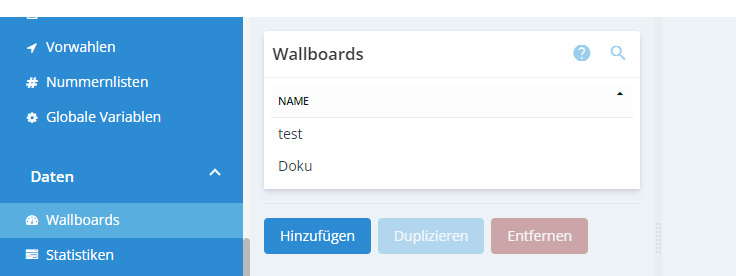
Um Wallboards zu verwalten, klicken Sie in der Menüleiste auf Daten > Wallboards.
Administratoren können hier neue Wallboards erstellen, eine vorhandene Wallboard ändern, eine Wallboard aus dem System entfernen oder eine vorhandene Wallboard duplizieren.
Hinzufügen einer Wallboard
Administratoren können ihre eigenen Wallboards hinzufügen.
Klicken Sie hierfür in der Menüleiste auf Daten > Wallboard. Eine Liste der bereits definierten Wallboards wird angezeigt.
Um eine neue Wallboard hinzuzufügen klicken Sie links auf „Hinzufügen“.
Die Seite ‚Neues Wallboard‘ wird angezeigt:
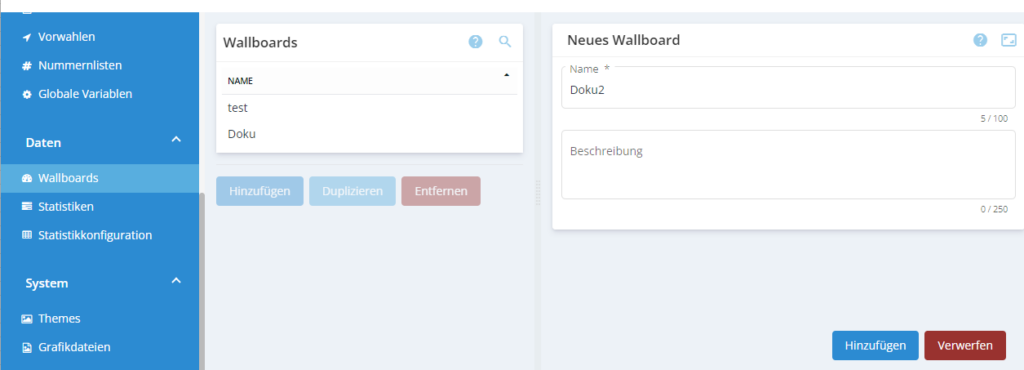
| Name | Geben Sie den Namen der Wallboard (bis zu 100 Zeichen) ein. Alle Unicode-Zeichen sind zulässig, einschließlich Leerzeichen und Buchstaben mit Akzenten. Der Name muss innerhalb Ihrer Organisation einzigartig sein. |
| Beschreibung | Geben Sie eine kurze Beschreibung der Wallboard (bis zu 250 Zeichen) ein. Alle Unicode-Zeichen sind zulässig, einschließlich Leerzeichen und Buchstaben mit Akzenten. |
Klicken Sie rechts auf Hinzufügen um die Aktion abzuschließen.
Wallboard Seite anzeigen
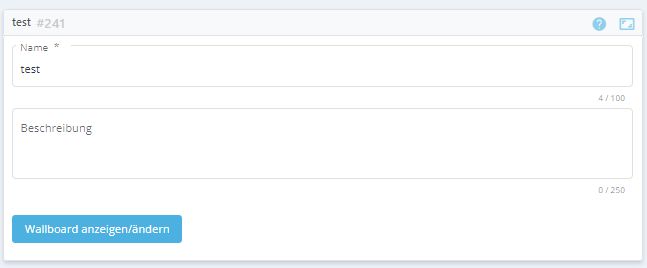
Wählen Sie das entsprechende Wallboard aus und klicken Sie auf Wallboard anzeigen/ändern.
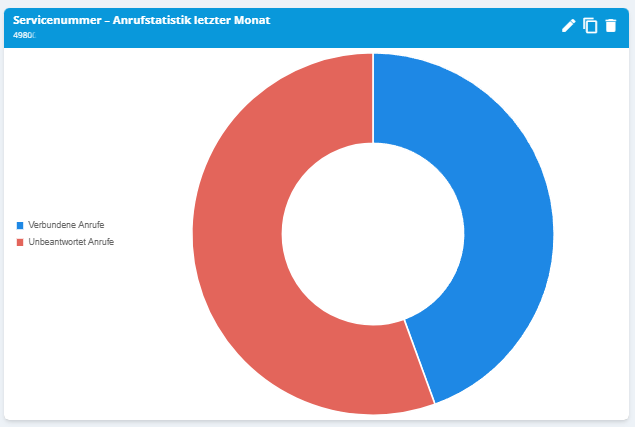
Zur Konfiguration des Wallboards klicken Sie auf das Schlosssymbol rechts oben in der Menüleiste.

Um ein Widget hinzuzufügen klicken sie auf das Plussymbol rechts unten.

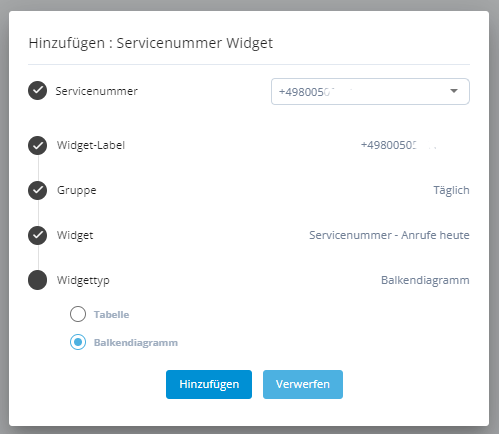
Wählen Sie die Widget-Quelle, Gruppe, Widget und Widget-Typ aus den Dropdown-Listen aus.
Klicken Sie auf Hinzufügen. Das Widget wird erstellt und die Daten auf dem Wallboard angezeigt.
Sie können das Widget bei Bedarf auf dem Wallboard verschieben.
Duplizieren eines Wallboards
Administratoren können bestehende Wallboards duplizieren, was nützlich sein kann, wenn sie ein Wallboard hinzufügen möchten, das einem vorhandenen sehr ähnlich ist, aber sie zu ihm geringfügige Änderungen vornehmen möchten.
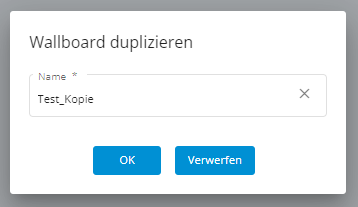
Klicken Sie in der Menüleiste auf Daten > Wallboards. Eine Liste der bereits definierten Wallboards wird angezeigt. Wählen Sie ein gewünschtes Wallboard aus. Klicken Sie auf Duplizieren.
Geben Sie den Namen der Duplizierung (bis zu 100 Zeichen) ein und klicken Sie dann auf OK.
Entfernen eines Wallboards
Um eine Wallboard zu entfernen, wählen Sie die entsprechende Liste aus und dann klicken Sie auf Entfernen und bestätigen Sie, dass Sie die Wallboard entfernen möchten.