
Zeitintervalle bilden die Grundlage für die Definition von zeit- und tagesabhängigen Regeln in der Anrufverteilung. Damit können z.B. Gespräche zu Geschäftszeiten auf die Büronummer und nach Feierabend auf eine Mobilfunknummer geroutet werden.
Seite „Zeitintervalle“
Um Zeitintervalle zu verwalten, klicken Sie in der Menüleiste auf Team > Zeitintervalle.
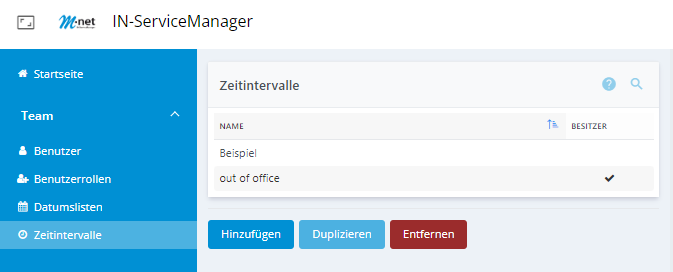
Klicken sie auf ‚Hinzufügen‘ um ein neues Zeitintervall anzulegen und vergeben Sie einen Namen.
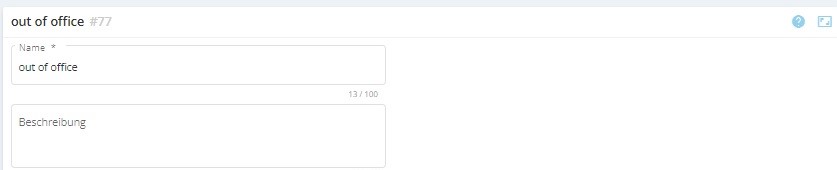
Es können zwei unterschiedliche Typen von Zeitintervallen definiert werden:
- Absolut
- Relativ
Absolute Zeitintervalle
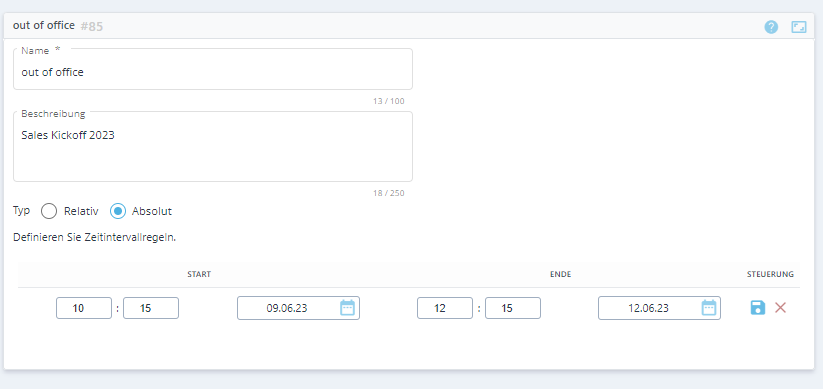
Einem absolutem Zeitintervall ist ein eindeutiges Datum oder ein eindeutiger Zeitraum mit einem festen Start- und Endzeitpunkt zugeordnet, dass manuell über den Kalender eingegeben wird.
Relative Zeitintervalle
Ein relatives Zeitintervall beziehen sich auf das aktuelle Datum und den aktuellen Wochentag. Die Start- und Endzeiten werden auf einen oder mehrere Wochentage angewendet, die über Kontrollkästchen ausgewählt werden.
In relativen Zeitintervallen können auch Datumslisten verwendet werden.
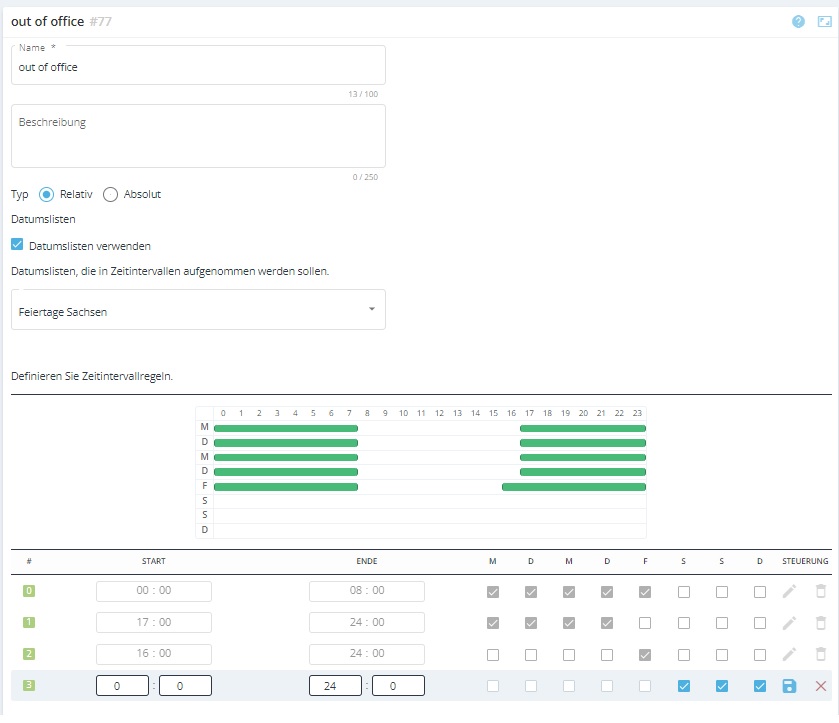
Klicken Sie auf das ‚+‘-Symbol um einen Zeitbereich anzugeben und einen Wochentag auszuwählen. Das letzte ‚D‘ in der Reihe steht für Datumsliste, damit wird die oben angegebene Datumsliste aktiviert.
Wiederholen Sie dies ggf. bis Sie die Zeiten für alle Tage angegeben haben. Mit einem Klick auf das Stiftsymbol können Sie Ihre Angaben jederzeit korrigieren.
Schließen sie die Eingabe mit einem Klick auf das Diskettensymbol  ab.
ab.
Sobald Sie auf ‚Änderungen speichern‘ geklickt haben, ist die Liste fertig und kann verwendet werden. -> Nodes: Branch on Time Ranges