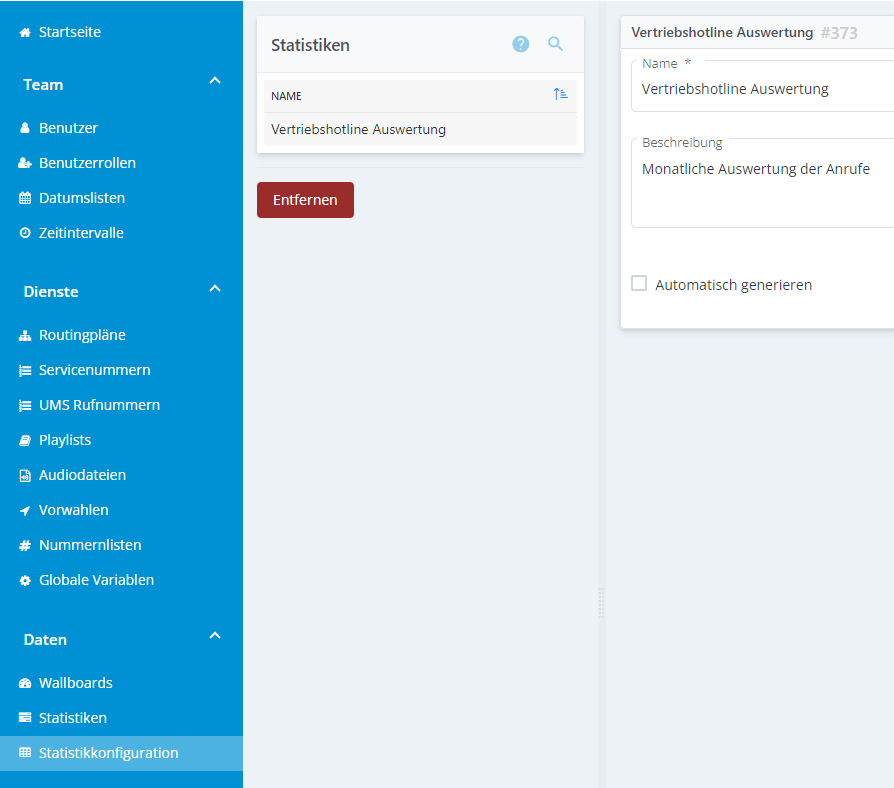
Über die Statistikkonfiguration kann die automatische Erstellung und Zustellung per E-Mail von Statistiken definiert werden.
Um die Zustellung zu verwalten, klicken Sie in der Menüleiste auf Daten > Statistikkonfiguration.
Seite „Statistikkonfiguration“
Administratoren können neue Zustellungen von Statistiken durch den IN-ServiceManagers konfigurieren.
Auf der linken Menüseite sind alle bereits angelegten Statistiken aufgeführt. Die Details zu der ausgewählten Statistik werden auf der rechten Menüseite angezeigt.
Angaben zu einer vorhandenen Statistikzustellung können geändert und können gelöscht werden.
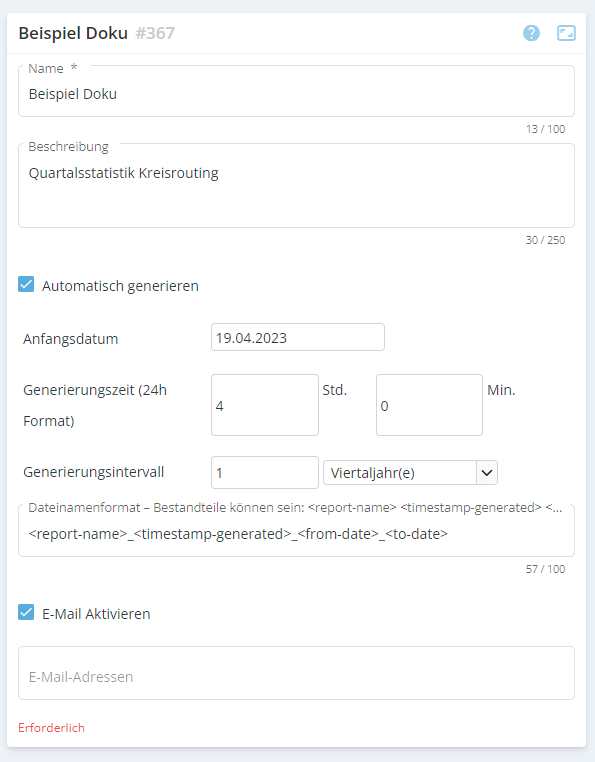
Erstellen eines automatischen Reports
Zur automatisierten Erstellung und Zustellungen von Statistiken gehen Sie wie folgt vor:
- Klicken Sie in der Menüleiste auf Daten > Statistikkonfiguration. Eine Liste der vorhandenen Reports wird angezeigt.
- Wählen Sie den Report in der Liste aus.
- (Obligatorisch.) Wenn Sie den Namen des Reports ändern möchten, geben Sie den neuen Namen des Reports (bis zu 100 Zeichen) ein. Alle Unicode-Zeichen sind zulässig, einschließlich Leerzeichen und akzentuierte Buchstaben.
- Geben Sie eine kurze Beschreibung des Reports (bis zu 250 Zeichen) ein. Alle Unicode-Zeichen sind zulässig, einschließlich Leerzeichen und akzentuierte Buchstaben.
- Um diesen Report automatisch zu erstellen, aktivieren Sie das Kontrollkästchen Automatisch generieren.
- Aktivieren Sie „Automatisch generieren“
- Geben Sie unter Anfangsdatum das erste Datum an, an dem der Report automatisch generiert werden soll, indem Sie einen der folgenden Schritte ausführen:
- Geben Sie das Datum im Format TT/MM/JJJJ ein
- Klicken Sie in das Feld und wählen Sie das Datum aus einem Kalender aus.
- Wählen Sie den Zeitpunkt der Erstellung z.B. 23:30Uhr im Format „23“ Std. „30“ Min.
- Geben Sie für Generierungsintervall an, wie regelmäßig der Report generiert werden soll.
- Um diesen Report automatisch an eine E-Mail-Adresse zu senden, aktivieren Sie das Kontrollkästchen E-Mail Aktivieren
- Geben Sie eine gültige E-Mail-Adresse an